viernes, 3 de junio de 2022

Criptomonedas

Criptomonedas

Una criptomoneda es un activo digital que emplea un cifrado criptográfico para garantizar su titularidad y asegurar la integridad de las transacciones, y controlar la creación de unidades adicionales, es decir, evitar que alguien pueda hacer copias como haríamos, por ejemplo, con una foto.

Cuentan con diversas características diferenciadoras respecto a los sistemas tradicionales: no están reguladas ni controladas por ninguna institución y no requieren de intermediaros en las transacciones. Se usa una base de datos descentralizada, blockchain o registro contable compartido, para el control de estas transacciones.

Las criptomonedas no tienen la consideración de medio de pago, no cuentan con el respaldo de un banco central u otras autoridades públicas y no están cubiertas por mecanismos de protección al cliente como el Fondo de Garantía de Depósitos o el Fondo de Garantía de Inversores.

Ya que estas monedas no están disponibles de forma física, hay que recurrir a un servicio de monedero digital de criptomonedas, que no está regulados para almacenarlas. 


Wallet

Un monedero digital o wallet es, en realidad, un software o aplicación donde es posible almacenar, enviar y recibir criptomonedas. Lo cierto es que a diferencia de un monedero de dinero físico, lo que realmente se almacena en los wallets o monederos digitales son las claves que nos dan la propiedad y derecho sobre las criptomonedas, y nos permiten operar con ellas. 

¿Cómo se determina el valor de una criptomoneda?

El valor de las criptomonedas varía en función de la oferta, de la demanda, y del compromiso de los usuarios. Este valor se  forma  en  ausencia  de mecanismos  eficaces  que  impidan  su  manipulación,  como  los  presentes  en  los  mercados regulados  de  valores. 

¿Qué es el blockchain?

Las criptomonedas funcionan mediante el registro contable compartido o blockchain. Esta tecnología les aporta un elevado sistema de seguridad con capacidad para evitar, por ejemplo, que un mismo activo digital se pueda transferir en dos ocasiones o que sea falsificado.

Minería de Criptos

Es el proceso necesario para validar las operaciones que se llevan a cabo mediante este tipo de activos digitales. Por ejemplo, si tomamos el caso práctico de una moneda bitcoin: su minería se basaría en la validación y el registro de las transacciones en el registro blockchain. 

Tipos de criptomonedas

Para crear criptomonedas, es crucial tener conocimientos en criptografía, o al menos, saber programar para, en dicho caso, poder clonar código de otra criptomoneda, y poder así crearla. En la actualidad, existen miles de criptomonedas (10064), entre las que encontramos las principales como bitcoin, ether, tether y USD Coin. 

Bitcoin

Bitcoin es el nombre que recibió la primera criptomoneda. Data del año 2009 y nació de la mano de una persona o grupo de personas que se hicieron llamar Satoshi Nakamoto, quienes lograron crear el bitcoin bajo la tecnología blockchain, que ellos mismos inventaron. Al igual que el resto de criptomonedas, no existe ningún tipo de regulación para ella. 

¿Cómo se pueden adquirir?

Podemos conseguir bitcoins mediante la compra o intercambio de la propia moneda en portales especializados. Es imporante tener en cuenta que los bitcoins -o cualquier otra criptomoneda- son instrumentos complejos, que  pueden no ser adecuados para personas sin los conocimientos suficientes, y cuyo precio conlleva un alto componente especulativo que puede suponer incluso la pérdida total del dinero pagado para comprar las criptomonedas.


jueves, 2 de junio de 2022

Internet oculta - EO-401


 Internet Oculta

Ransomware

El ransomware es una forma de malware que está en auge; bloquea los archivos o dispositivos del usuario y luego reclama un pago online anónimo para restaurar el acceso.


Dark Web

La dark web o internet oscura es el contenido de la World Wide Web​ que existe en darknets, redes que se superponen a la internet pública y requieren de software específico y configuraciones o autorización para acceder.


Vlog

Un videoblog o vlog es una galería de clips de videos, ​ en orden cronológico inverso, publicados por uno o más autores. 


Surface web

Es la web que todos conocemos y a la que podemos acceder utilizando cualquier motor de búsqueda o navegador web. 

Deep web

Hace referencia a todas las páginas web que los motores de búsqueda no pueden identificar. 

Dark net

La red oscura es una colección de redes y tecnologías usadas para compartir información y contenidos digitales (por ejemplo, textos, software, canciones, imágenes, películas) que está "distribuida" entre los distintos Nodos y que trata de preservar el anonimato de las identidades de quienes intercambian dicha información, es decir, persiguen el anonimato del origen y del destino cuando se produce la transferencia de información.

Pentesting

Ataque a un sistema informático con la intención de encontrar las debilidades de seguridad y todo lo que podría tener acceso a ella, su funcionalidad y datos.

Honey pot

Herramienta de la seguridad informática dispuesto en una red o sistema informático para ser el objetivo de un posible ataque informático, y así poder detectarlo y obtener información del mismo y del atacante.​

Rent a hacker

En sitios como Rent-A-Hacker o Hacker's Bay se pueden contratar todo tipo de servicios. Los atacantes se promocionan destacando sus habilidades técnicas y conocimientos en diferentes lenguajes de programación. Ostentan tener acceso a exploits zero-day y todo tipo de artilugios para cometer un ataque informático.

Navegador TOR

Tor es un proyecto cuyo objetivo principal es el desarrollo de una red de comunicaciones distribuida de baja latencia y superpuesta sobre internet.


jueves, 17 de marzo de 2022

Aplicaciones educativo

PowToon

PowToon es una marca nueva software de presentación en línea que le permite crear presentaciones animadas visualmente impactantes.
Tiene como función crear vídeos y presentaciones animadas e interpretar lo que el usuario introduce en su interfaz, reproduciéndose en una especie de caricatura, con cuadros de diálogo para comunicar una idea a un público elegido.
Las plantillas Powtoon son profesionales. Permiten crear animaciones en los distintos elementos de la plantilla. Se pueden insertar videos animados. Las diapostivas tendrán formato de viñetas con dibujos animados.

Ventajas:

  • Fácil de usar.
  • Gran variedad de recursos (efectos, transiciones, etc).
  • Compartir en las redes sociales (Facebook, Twitter).
  • Garantiza la diversión y dinamismo en el proceso de enseñanza – aprendizaje.
  • Es útil para estudiantes y docentes.
Desventajas:
  • No es una herramienta colaborativa.
  • No existe una versión para que pueda ser descargada.
  • Puede presenta problemas de conexión al ser Online.
  • Requiere más trabajo que otras herramientas.
  • La información puede quedar demasiado resumida.

Kahoot

Kahoot es una herramienta gratuita muy útil para profesores y estudiantes que permite aprender y repasar conceptos de forma muy entretenida, ya que funciona como si se tratara de un concurso. Se puede usar en los centros docentes, en el trabajo y en casa disponiendo de un ordenador, una tablet o un móvil.
Entre las características principales de Kahoot, es que permite realizar preguntas incluyendo fotos y vídeos. El profesor puede controlar el ritmo de la prueba o encuesta y cada respuesta se le puede asignar una valoración y al finalizar los estudiantes pueden ver su puntuación.
Ventajas
  • Realizar una evaluación inicial de los conocimientos de tus alumnos.
  • Conocer su opinión e impresiones ante un determinado tema o actividad.
Desventajas
  • Necesitas conexión a Internet y dispositivo móvil.
  • Necesitas dedicarle bastante tiempo para su preparación y en su ejecución. 

Duolingo

La plataforma de Duolingo pretende que los usuarios aprendan los idiomas de forma didáctica y práctica. Gracias a su aplicación de la gamificación, los usuarios pueden aprender interactivamente con los errores corregidos, las imágenes mostradas y la opción de traducción que ofrece la plataforma.

La principal característica didáctica es la practicidad, no es necesaria la lectura completa de textos de gramática para completar el curso en ningún idioma, uno puede llegar a entender el significado del mayor número de oraciones en el curso intuitivamente, solo con las imágenes, la pestaña de traducción y los errores que el programa le corrige. 

Ventajas
  • La diversidad de idiomas disponibles (más de 50 hasta la fecha).
  • La aplicación es gratuita.
  • Disponible para varios sistemas operativos de ordenadores y teléfonos inteligentes.
  • El aprendizaje es interactivo/divertido y tan veloz como lo decida el usuario.
  • Además de aprender, los usuarios pueden usarlo como una especie de distracción o juego debido a su interfaz creativa e interactiva.
Desventajas
  • La aplicación funciona sólo con audio.
  • La interacción durante las lecciones se da solamente con la plataforma, es decir, durante una lección, no hay contacto con otras personas.
  • Los ejercicios pueden ser muy repetitivos y llegar a aburrir a los usuarios.
  • No hay profesores a los que se les pueda consultar una duda durante las lecciones.
  • Requiere autodisciplina.


viernes, 11 de marzo de 2022

Participación de los estudiantes en internet seguro

Son múltiples los riesgos a los que se enfrenta la niñez, la juventud (y la sociedad en general) cuando acceden a Internet. Cada vez que sucede un hecho delictivo en el que los malos de la historia contactan a su víctima por medio de la Red, los medios de comunicación hacen amplio despliegue del hecho. Y eso está bien; sin embargo, a los pocos días todo pasa al olvido y después de un tiempo la historia se repite y tan solo cambian los nombres de víctimas y victimarios.

La situación anterior tiende a agravarse en la medida en que sectores más amplios de la población puedan acceder a conexiones de Internet de banda ancha por el aumento de la oferta y la reducción en el costo de este servicio. Es por esta razón que tanto en hogares, como en Instituciones Educativas (IE), se deben acometer con toda seriedad acciones tendientes a lograr que los menores adopten conductas responsables y preventivas, cuando navegan y se interrelacionan con otras personas en Internet.

La respuesta a esta problemática no consiste en la prohibición, pasa más bien por hacer consciencia de los riesgos a los cuales se expone la juventud cuando navega en Internet y por tomar las medidas de precaución que les ayude a mantenerse a salvo de cualquier “ciberpeligro”. Iniciativas como la del “Día de Internet más seguro” (Safer Internet Day), que para 2019 tiene como tema “Juntos por una mejor Internet”.

A continuación algunas recomendaciones:

Cuando navego y cuando me relaciono con otras personas en Internet, pongo realmente todo mi empreño para no causar daño a nadie y para mantenerme alejado de amenazas y problemas. Por lo tanto, me comprometo a:

  1. No dar nunca, a personas que no conozca de manera presencial, mi información personal (dirección particular, número de teléfono, etc), mí Institución Educativa (nombre, ubicación, etc) o mí familia (nombres de padres y hermanos, etc).
  2. Respetar la información que tengo de mis amigos y no publicarla en Internet sin su autorización.
  3. No revelar nunca a nadie, que no sean mis padres o acudientes (ni siquiera a mis mejores amigos), mis claves de acceso al correo electrónico y a las redes sociales . Esto evitará que me suplanten.
  4. Utilizar contraseñas fuertes, difíciles de adivinar, con longitud de al menos 8 caracteres, que incluyan la combinación de números y letras.
  5. Cerrar completamente tanto mis cuentas de correo electrónico como de redes sociales cuando termino de utilizar el computador.
  6. No enviar nunca fotografías mías o de mis familiares, sin el permiso de mis padres.
  7. Informar a padres y profesores cuando encuentre información que me haga sentir incómodo(a) y/o amenazado(a).
  8. No realizar procedimientos en Internet que cuesten dinero, sin el permiso de mis padres.
  9. Nunca contestar a mensajes que sean agresivos, obscenos, amenazantes o que me hagan sentir mal o amenazado(a). Avisaré inmediatamente a un adulto sobre esta situación.
  10. No responder correos electrónicos de personas que yo no conozca personalmente.
  11. Avisar a padres y docentes cuando alguien me ofrezca un regalo y me suministre una dirección a la que deba ir para recibirlo.
  12. No aceptar citas de desconocidos y avisar inmediatamente a padres y docentes. Siempre recuerdo que hay personas que no siempre son lo que dicen ser; por ejemplo, alguien me puede decir que es un niño de 12 años y en realidad ser un señor 45.
  13. Desconfiar de aquellas personas recién conocidas que quieren verme por medio de la cámara Web del computador o que encienden su cámara sin que yo lo haya solicitado.
  14. Cuidarme en los ambientes tecnológicos como lo haría cuando salgo a la calle; utilizando mi criterio para seleccionar los sitios que visito en la Red y las personas con las que interactúo.
  15. No permitirles a mis amigos por Internet, cosas que no les permito a mis amigos del colegio o del barrio.
  16. Permitir, en las redes sociales en las que participo (Facebook, Twitter, Youtube, Instagram, Snapchat, etc), que únicamente mis amigos puedan ver y comentar lo que comparto, lo que publico en el muro y en lo que yo esté etiquetado.
  17. Permitir, en las redes sociales en las que participo (Facebook, Twitter, Youtube, Instagram, Snapchat, etc), que solamente mis amigos puedan ver mi información de contacto y mis fotografías.
  18. Reflexionar, antes de subir una fotografía a un sitio social, si la foto se presta para que otra persona la descargue y me haga daño a mí o a otras personas.
  19. Aceptar solicitudes de amistad en redes sociales que provengan únicamente de personas conocidas.
  20. No utilizar, en las redes sociales en las que participo, identidades falsas para suplantar personas.
  21. Nunca descargar, instalar o copiar nada de Internet sin el permiso previo de padres o docentes.

A continuación se dan 5 ligas para facilitar la educación y seguridad en internet de los estudiantes:

Miro

Miro es una plataforma en línea que acelera la innovación a través de la colaboración visual. El canvas infinito de Miro permite a los equipos dirigir reuniones y talleres atractivos, diseñar productos, generar ideas y más.


https://miro.com

Canva

Canva es una web de diseño gráfico y composición de imágenes para la comunicación fundada en 2012, y que ofrece herramientas online para crear tus propios diseños, tanto si son para ocio como si son profesionales.
https://www.canva.com

PowToon

PowToon es una marca nueva software de presentación en línea que le permite crear presentaciones animadas visualmente impactantes.

https://www.powtoon.com

Prezi

Prezi es una aplicación de presentaciones en línea y una herramienta narrativa que usa un solo lienzo en vez de diapositivas tradicionales y separadas. Los textos, imágenes, videos u otros objetos de presentación son puestos en un lienzo infinito y presentados ordenadamente en marco presentables.
https://prezi.com

Mindomo

Permite crear sus propios ejemplos de mapas mentales. Puede crear fácilmente ejemplos de mapas mentales y compartirlos con otras personas, quienes pueden contribuir con más ideas a medida que editan su mapa.

https://www.mindomo.com


viernes, 18 de junio de 2021

Gadgets tecnológicos

 Gadgets Tecnológicos

¿Qué es?

Son aparatos tecnológicos de tamaño reducido que cumplen funciones específicas. Suelen tener un diseño más ingenioso que el de la tecnología corriente. 

Características

  • Tienen un propósito o función especifica
  • Son de tamaño reducido ( no siempre )
  • Novedoso y muy práctico
  • Sus precios son elevados en su lanzamiento debido a la nueva tecnología que incorporan estos dispositivos .

Ejemplos

1.- Echo Dot (Alexa)

Alexa es un asistente virtual creado por Amazon. Podrás poner música, leer noticias, pedir el pronóstico del tiempo, encender la cafetera, e incluso podrás poner tu serie favorita en la televisión con el simple hecho de pedirlo con tu voz.

Amazon.com: Echo Dot (3ra Gen) - Parlante inteligente con Alexa - Carbón:  Amazon Devices

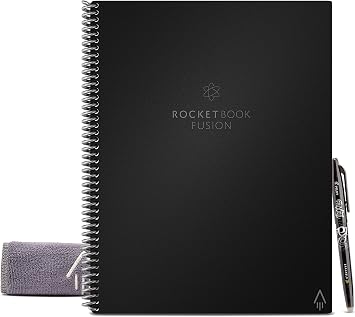
2.-Rocketbook

No desperdiciarás más papel. Es un cuaderno borrable, práctico y también podrás enviar tus apuntes a Google Drive, Dropbox, Evernote, Box, OneNote, Slack, iCloud, correo electrónico y más.

Rocketbook Everlast Fusion Cuaderno para Notas Tamaño carta: Amazon.com.mx:  Oficina y papelerÃa

3.-Bombilla de LED inteligente

Puede funcionar con wi-fi, Amazon Alexa y el asistente de Google. Cuenta con 16 millones de colores de elección y puedes cambiarlos por medio de su aplicación. Además, se puede configurar el tiempo de encendido y apagado y se puede ajustar el brillo de la luz.

Set de 3 focos Philips Hue WCA 9.5w + Hue Bridge + Boton Inteligente:  Amazon.com.mx: Herramientas y Mejoras del Hogar

4.-Motiv Ring

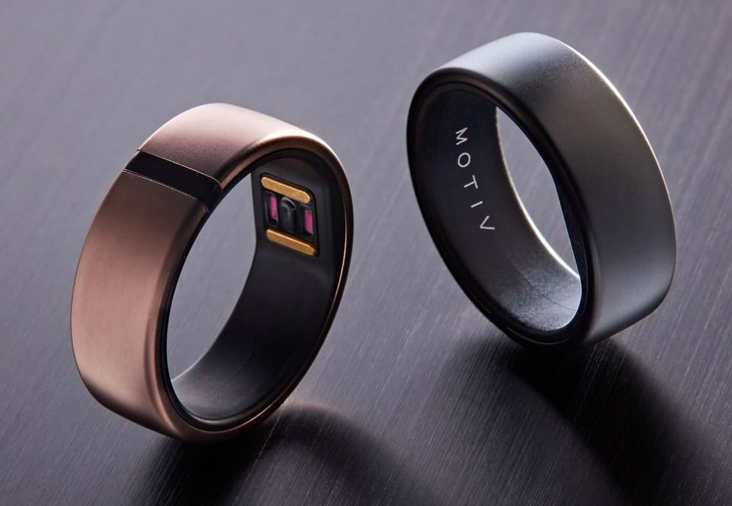
Con el propósito de terminar con las pulseras de plástico que han dominado el mercado del tracking fitness, Motiv Ring es un producto que nació de la vibra tecnológica en San Francisco, y está listo para convertirse en la opción más chic para mejorar tu estilo de vida.

Se trata de un minimalista anillo capaz de monitorear tus pasos, frecuencia cardiaca, actividad física e incluso calorías quemadas. El dispositivo funciona las 24 horas, así que no sólo mide tu desempeño durante el día, sino que también, puede supervisar tu salud mientras duermes. Lo mejor, es que puedes consultar todas las estadísticas en tu smartphone a través de la app de Motiv Ring.  

The Monopolitan 

5.-I'm here

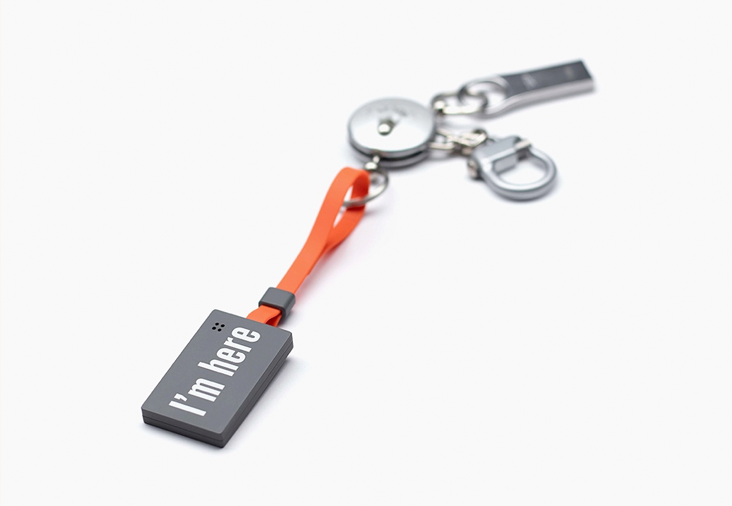
I'm Here es un pequeño rectángulo que, a través de su conectividad móvil y Bluetooth, puede llevarte al punto exacto en el que dejaste aquello que con desesperación estás buscando. Su diseño minimalista es ideal para colocárselo a, prácticamente, cualquier cosa de valor.

The Monopolitan

El internet de las cosas

 El Internet de las cosas

¿Qué es?

Se refiere a una interconexión digital de objetos cotidianos con internet.​, desde el equipamiento y transporte interior de una fábrica hasta dispositivos móviles y relojes inteligentes.

Características

  • Conectividad. Los dispositivos deben conectarse a la red para poder interrelacionarse con los usuarios y otros dispositivos o sistemas. Para ellos utilizan principalmente conexiones Wi-Fi (aunque también es posible que utilicen otros tipos de acceso como Ethernet o Bluetooth).
  • Sensibilidad. A través de los sensores los dispositivos pueden detectar movimiento, temperaturas y otros parámetros.
  • Interacción. IoT utiliza una interfaz y sistemas de comunicación que permiten establecer la relación necesaria entre las personas, los dispositivos y el mundo físico.
  • Seguridad. Los equipos o dispositivos están conectados a la red transmitiendo y recibiendo datos, por lo que deben de disponer de medios de seguridad que protejan y garanticen la integridad y privacidad de los mismos.

Ejemplos

  1. Zapatillas Inteligentes
    La Gemini 2 es capaz de medir la distancia y el tiempo recorrido así como las calorías consumidas, sincronizando con su app vía bluetooth, donde se puede almacenar toda la actividad del usuario y solo después de finalizada la rutina, podrá descargar todos los datos al dispositivo móvil.

  2. Sensores para el jardín
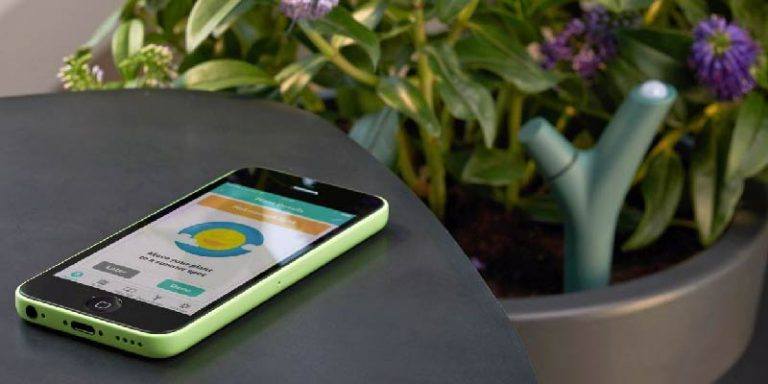
    La compañía Parrot ofrece el sensor Flower Power, destinado a jardines, que registra datos sobre la luz solar, la temperatura, el nivel de fertilizante en el suelo y la humedad. De esta manera, el sensor analiza lo que necesitan las plantas y envía alertas a través de bluetooth al smartphone del usuario.

    ​

  3. Puertas de Garajes Inteligentes
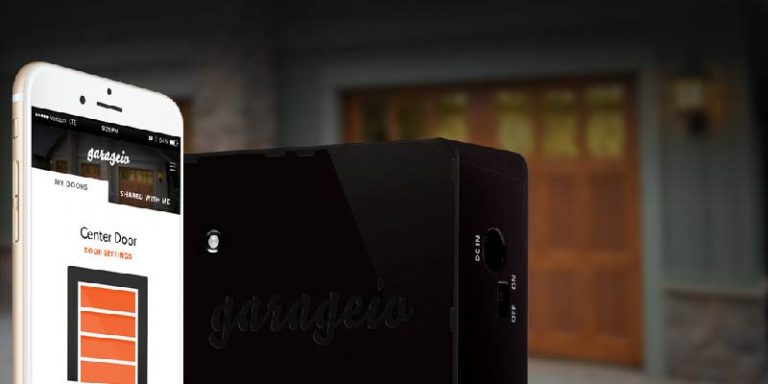
    Otro ejemplo de Internet de la cosas es Garageio, un dispositivo que puede controlar el acceso al garaje mediante una aplicación. Desde el celular puedes abrir y cerrar las puertas, así como recibir alertas cuando esta se abra. Incluso puedes permitir el ingreso a otras personas desde cualquier parte con un solo clic.

    ​

  4. Wearables para perros
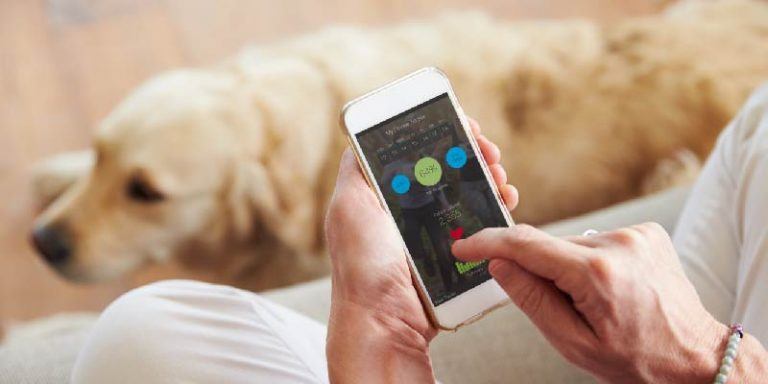
    Con el dispositivo Fitbark, las mascotas también estarán conectadas. Este se coloca en el collar del perro para monitorear su actividad, calidad de sueño y ofrece detalles sobre su comportamiento. También detecta signos de enfermedad y controla una variedad de problemas médicos

    ​

  5. Botones Inteligentes
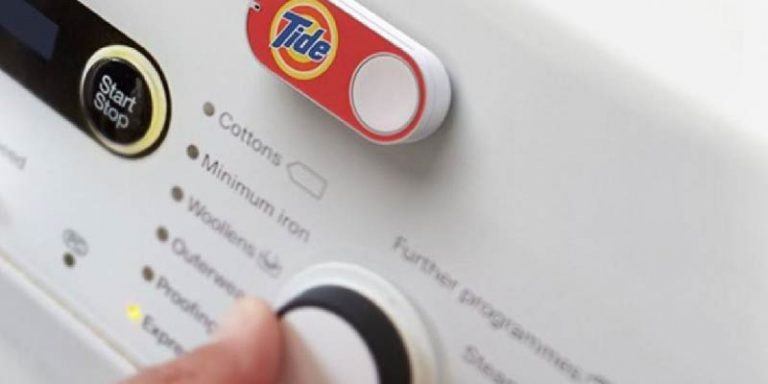
    Amazon llegó a un acuerdo con un fabricante de detergente que permite tener un botón, que es smart, acoplado a la lavadora. De esta manera, cuando falte el producto, tú puedes comprarlo solo con pulsar el botón. Amazon recibe la orden de compra y la envía directamente a tu domicilio.


viernes, 12 de marzo de 2021

Windows (Versiones)


Windows 1.0

MS-DOS era eficaz, pero de difícil comprensión para algunas personas, por lo que 4 años más tarde, Microsoft lanzó Windows. Aunque fue llamado inicialmente “Interface Manager”, finalmente se le cambió el nombre porque describe mejor los cuadros y las “ventanas” informáticas, que resultan fundamentales en el sistema. La interfaz inicial sufrió un cambio tras el Apple Lisa, un experimento de Apple por crear una interfaz gráfica de usuario.

Este amplia las prestaciones de MS-DOS e incorpora una interfaz gráfica de usuario. Ahora en lugar de escribir comandos, es posible desplazarse entre pantallas o “ventanas” moviendo el mouse, y señalando lo que se quiere.

Las siguientes fueron las principales características de Windows 1.0:

Interfaz gráfica con menús desplegables, ventanas en cascada y soporte para mouse. Gráficos de pantalla e impresora independientes del dispositivo.

Multitarea cooperativa entre las aplicaciones Windows.

 Windows 1.0 requiere como mínimo 256 KB, y recomienda disponer de 512KB.


Windows 1.0 cumple hoy 30 años - MuyComputer

Windows 2.0

En diciembre del 1987, sale al mercado Windows 2.0. Sus características más importantes fueron el soporte de archivos PIF para aplicaciones DOS y la opción de superponer ventanas, controlar el diseño de la pantalla, y los métodos abreviados de teclado.

Será el primer Windows que incorpore el Panel de control, presente hasta la actualidad.

Nacen aplicaciones como Excel, Word for Windows, Corel Draw, etc. Los primeros programas basados en Windows.

Este sistema operativo, está diseñado para el procesador Intel 286, por lo que al salir al mercado el 386, se publica Windows/386, para aprovechar sus funcionalidades de memoria extendida. Esta nueva característica permitía múltiples máquinas virtuales DOS con multitarea.

Tiene su propio formato de archivo ejecutable y proporciona sus propios controladores de dispositivo.


Efemérides del 9 de diciembre: qué pasó un día como hoy

Windows 3.0

Publicado en mayo de 1990, supone una reconstrucción de Windows, que ahora consigue redireccionar más de 640KB de memoria. Gracias a ello sus gráficos avanzados son de 16 colores.

Las siguientes fueron las principales características de Windows 3.0:

Modo estándar (286), con soporte mejor soporte de memoria (large memory). Se agregó en Administrador de Programas y de Archivos

Soporte de Red

Soporte para combo boxes, menús jerárquicos y los archivos .INI privados para capa aplicación empezaron a cobrar más valor.

Todo ello se instala con múltiples disquetes, por lo que Windows se usa cada vez más en el trabajo y en casa, que también incluye juegos como el Solitario, Buscaminas…

“Ahora, puede usar el increíble poder de Windows 3.0 para holgazanear” es el texto del anuncio, algo impensable hasta la época.

Windows 3.1

Poco tiempo después llegan al mercado Windows 3.1 y 3.11, que permiten: Trabajar en grupo de trabajo punto a punto

Fuentes escalables True Type. Compatibilidad con redes de dominio

Capacidad para que una aplicación reinicie la máquina.

Windows 3.11 sólo es una actualización que contenía parches para errores menores.


Windows 3.0 - Wikipedia, la enciclopedia libre


Windows NT

Windows NT se lanza en julio de 1993, tras haber vendido más de 10 millones de copias de Windows 3.0/3.1, Windows es ya el sistema operativo más utilizado. Por ello Windows NT fue diseñado para estaciones de trabajo avanzadas y para servidores.

Las letras NT provienen de la designación del producto como «Nueva Tecnología» (New Technology). Aunque la leyenda urbana dice que Dave Cutler, responsable de proyecto, trajo sus conocimientos sobre VMS en DEC. (Windows NT son las letras posteriores del abecedario a VMS).

Es un proyecto iniciado en la década anterior, con la intención de crear un nuevo sistema operativo de 32 bits desde cero. Pero éste sufrió problemas de compatibilidad con el hardware y software existentes.

A diferencia de Windows 3.1, que era una interfaz gráfica que corría sobre MS-DOS, Windows NT es un sistema operativo por sí solo.

NT necesita un 386 con al menos 12MB de RAM y un disco duro de 75MB.


Windows NT 4.0 - Wikipedia


Windows NT 3.5 / 3.51

Publicado a finales de 1994, Microsoft da el salto a la arquitectura PowerPC, manteniendo la arquitectura de Intel x86.

Uno de los principales objetivos era aumentar la velocidad del sistema operativo. Inicialmente se llamó al proyecto “Daytona” en honor a un circuito de carreras de EE. UU

Incorpora un añadido llamado “NewShell”. Que no era más que la versión Beta de la nueva interfaz gráfica de Windows 95 y NT 4.0, con el botón y menú de inicio.

El objetivo final de Microsoft es que los usuarios prueben la nueva interfaz gráfica que será presentada en un futuro próximo.

Windows NT 3.51 fue el último de la serie que se ejecutaron en un 386


Windows NT, el Windows que trató de cambiarlo todo - Infordisa

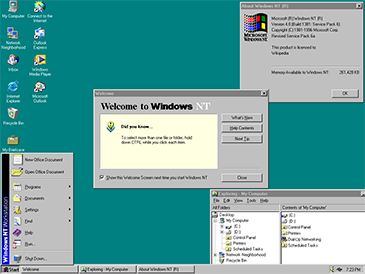
Windows NT 4.0

Windows NT 4.0 fue la cuarta versión del sistema operativo de Microsoft Windows NT, lanzado en 1996.

Su interfaz es similar a la de Windows 95, y es un sistema de 32 bits.

Durante su etapa de desarrollo, tiene el nombre de “Cairo”. Presenta novedades como el soporte para diferentes plataformas como MIPS, Alpha, Intel, etc. Presenta varias versiones como Workstation, Server, etc. Estas permitían adaptarlo a varias necesidades.

Tiene un pobre soporte de DirectX, con lo que la mayoría de juegos en 3D no funcionaban.

Incorpora características importantes para mejorar las aplicaciones en red y mejorar las comunicaciones.


Windows NT 4.0 - Wikipedia


Windows 95

El 24 de agosto de 1995 Microsoft lanza Windows 95, el cual supone un record de ventas con 7 millones de copias en 5 semanas. Es el lanzamiento más publicitado de Microsoft.

Durante su desarrollo se conoció como Windows 4 o también como Chicago.  Sustituyo a MS-DOS como sistema operativo y a Windows 3.x como entorno gráfico. Se encuadra dentro de la familia Windows 9x.

Microsoft no cambio todo el código de Windows a 32 bits, sino que partes del código permanecieron para 16 bits por razones de compatibilidad, rendimiento y tiempos de desarrollo. Esto, junto con el hecho de que muchas debilidades de diseño no se corrigieron, hizo que las sucesivas versiones de Windows, acarrearan problemas de fondo, eventualmente impactando en la   eficiencia   y   estabilidad   del   S.O.   Mucha gente no considera a Windows 95 como un sistema operativo real, pues se necesitaba primero cargar MS-DOS como parte del proceso de inicio, es decir, no era completamente independiente. Incluye a MS-DOS como una aplicación.

Microsoft consiguió una ventaja con Windows 95, que solo se cargase en su versión de DOS           (MS-DOS).

Con la entrada de los 32 bits en el acceso a ficheros, se pudo añadir al sistema el uso de nombres de ficheros largos, que estaba disponible tanto para los programas del sistema, como lo de DOS arrancados bajo Windows.

Los requisitos mínimos eran los siguientes:

  •  PC con un procesador 386DX o superior (se recomienda 486)
  • 4 megabytes (MB) de memoria (se recomiendan 8 MB)
  • Espacio en disco duro necesario normalmente para actualizarse a Windows 95: 35 a 40 MB. El requisito real varía, dependiendo de las características que elija instalar.
  • Espacio en disco duro necesario normalmente para instalar Windows 95 en un sistema limpio: 50 a 55 MB. El requisito real varía, dependiendo de las características que elija instalar.
  • Una unidad de disco de 3,5 pulgadas de alta densidad (instalación desde diskettes)
  • Resolución VGA o superior (se recomienda SVGA de 256 colores)
Estos requisitos eran insuficientes para  el trabajo diario más allá del uso de una aplicación por estación de  trabajo, debido al constan te uso de la memoria virtual. 
 
Windows 95 cumple 20 años. La imagen de la semana

Windows 98

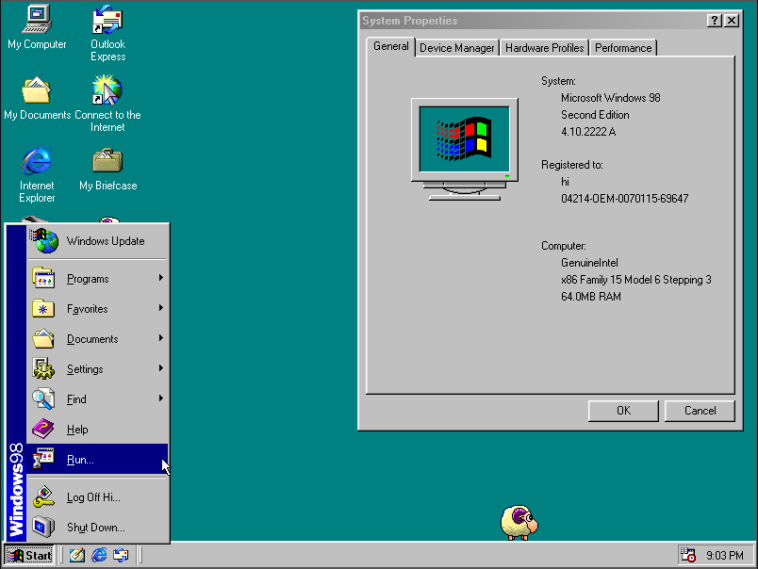
Fue presentado el 25 de junio de 1998, Windows 98 (con nombre en clave Memphis) es la primera versión de Windows diseñada específicamente para los consumidores. Los equipos informáticos son habituales en la oficina y en el hogar.

Aun es un sistema operativo basado en MS-DOS.

Se publican dos ediciones de este S.O., esta última con correcciones para muchos problemas menores, soporte de USB mejorado y el Internet Explorer 5, la conexión compartida a internet que permitía compartir a múltiples ordenadores en una LAN una única conexión a Internet por medio de NAT, y soporte para DVD-ROM.No era una actualización gratuita para los compradores de la primera edición, lo que suponía un problema ya que muchos programas necesitaban Windows 98SE.

Algunas de las características de Windows 98 son un mejor soporte de AGP, soporte para múltiples monitores y WebTV. Ofrece soporte para el sistema de ficheros FAT32, permitiendo soportar particiones de disco mayores a los 2GB de Windows 95. Tenía un nuevo estándar de controladores (Windows Driver Model), aunque aún podía usar el antiguo estándar (VxD).

Una de sus características más controversiales, fue la integración del navegador Internet Explorer a la interfaz gráfica de Windows y al explorador de archivos, llevando esto a Microsoft a ser acusado de monopolio.

La publicación de Windows 98 tuvo una notable demostración pública por parte de su presidente Bill Gates destacando la facilidad de uso del sistema operativo y su mejorado soporte Plug and Play. Sin embargo, cuando intento conectar un escáner e instalarlo, el sistema operativo se colgó mostrando un pantallazo azul.

Los requisitos del sistema son:

  • Procesador 486 DX2 a 66 MHz o superior con 16 MB de memoria RAM (se recomiendan 24 MB).
  • Suficiente espacio en el disco duro. La cantidad de espacio necesario depende del método de instalación elegido y de los componentes que haya seleccionado.
  • Actualizando desde Windows 95 o desde 3.1: 140-315 MB (normalmente 205 MB) de espacio.
  • Nueva instalación usando el sistema de ficheros FAT16: 210-400 MB (normalmente 260 MB) de espacio.
  • Nueva instalación usando el sistema de ficheros FAT32: 190-305 MB (normalmente 210 MB) de espacio.
  • No soporta instalación en particiones/discos con el sistema de ficheros NTFS como las versiones Windows NT
  • NOTA: Ambos, Windows 98 y Windows 98SE, tienen considerables problemas asociados a discos duros de un tamaño superior a 32 GB. Se hizo pública una actualización de software para corregir esta deficiencia.
  •  Monitor con resolución VGA o superior.  
  • Unidad de CD-ROM.
  • Microsoft Mouse o un dispositivo apuntador compatible.
Windows 98 online y en tu navegador

 Windows 2000

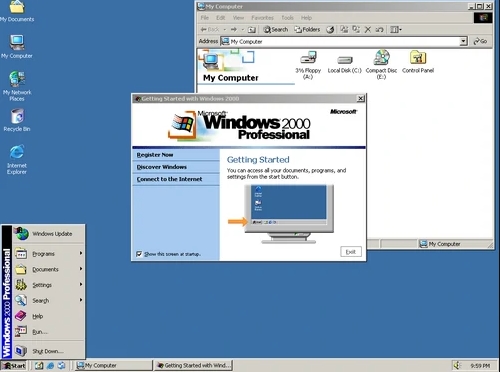
Se puso en circulación el 17 de febrero del 2000, conocido durante su desarrollo como NT 5.0. Es una versión útil para los administradores de sistemas, tuvo éxito tanto en el mercado de los servidores como en el de las estaciones de trabajo.
Es un sistema operativo para empresas, y algunas de las tareas que puede realizar son: crear cuentas de usuarios, asignar recursos y privilegios, actuar como servidor web, FTP, servidor de impresión, DNS, DHCP, etc. Su principal punto fuerte es el Active Directory, herramienta desde la cual se puede administrar toda la infraestructura de una organización.
En dicho sistema operativo, se introdujeron algunas modificaciones respecto a sus predecesores como el sistema de archivos NTFS 5, con la capacidad de cifrar y comprimir archivos.

Tres días antes de su lanzamiento se filtró un documento de un empleado revelando que tenía más de 63.000 defectos potenciales conocidos. El 12 de febrero de 2004 Microsoft anunció que partes del código fuente de Windows 2000 fueron filtradas y colgadas en internet, y el 16 de febrero se descubrió un exploit que fue supuestamente descubierto por un particular estudio del código fuente.

Hay cuatro variantes de Windows 2000:

  • Windows 2000 Professional: Estaba destinado a estaciones de trabajo.
  • Windows 2000 Server: Esta destinada a ser servidor de archivos, impresión, web, FTP. Es ideal para cuando no se requiere de un servidor dedicado a cada tarea o departamento, y de esta manera tener todo centralizado en un solo servidor.
  • Windows 2000 Advanced Server: Está orientado a empresas medianas o grandes que tienen un mayor número de usuarios en la red. Ofrece una estructura completa de clústeres para alta disponibilidad y escalabilidad y admite multiprocesamiento simétrico de ocho vías, además de memoria de 8 GB con la extensión de dirección física. Soporta hasta 8 procesadores y soporte RAID. Su principal función es la de servidor de aplicaciones o de tareas crítica dentro de una organización grande.
  • Windows 2000 Datacenter Edition: Es una versión de primer nivel especializada para Windows 2000 Server que admite multiprocesamiento simétrico de 32 vías y hasta 64GB de memoria física. Está destinado a servidores muy potentes, para manejar grandes volúmenes de datos, y para ISP a gran escala y alojamiento de sitios Web.
 Windows 2000 y su historia: un sistema operativo muy criticado

Windows ME

Fue lanzado el 14 de septiembre del 2000. Es un sistema operativo grafico hibrido de 16/32 bits. Es el sucesor de Windows 98 en la familia Win 9x y de Windows 2000 cronológicamente, fue puesto en el mercado como “Home Edition” cuando fue comparado con Windows 2000, lanzado siete meses antes.

Fue diseñado para que fuera de gran facilidad de uso para usuarios caseros, y Microsoft también puso al día la interfaz gráfica con algunas características de Windows 2000.

No está construido bajo el núcleo de Windows NT ya que fue usado solamente en los S.O. profesionales de Microsoft hasta ese momento. Windows ME es una versión basada de la familia  de Win9x como sus antecesores, pero con MS-DOS ejecutado en tiempo real pero muy restringido, para poder correr más rápido durante el arranque del sistema.

Fue concebido como un proyecto rápido que serviría como sustituto temporal entre Windows 98 y Windows XP, por lo que fue ampliamente criticado y no tuvo la popularidad esperada. Las críticas se centraban especialmente en sus problemas de estabilidad y deficiencias para modo real en DOS.

Fue el último sistema operativo basado en el kernel Windows 9x, teniendo a MS-DOS de fondo.

Requisitos del sistema:

  • Un procesador Pentium o compatible de 150 MHz.
  • 320 MB de espacio libre de disco duro.
  • Por lo menos 32 MB RAM.

 Windows ME (2000) - Cronología de Windows y Office

Windows XP

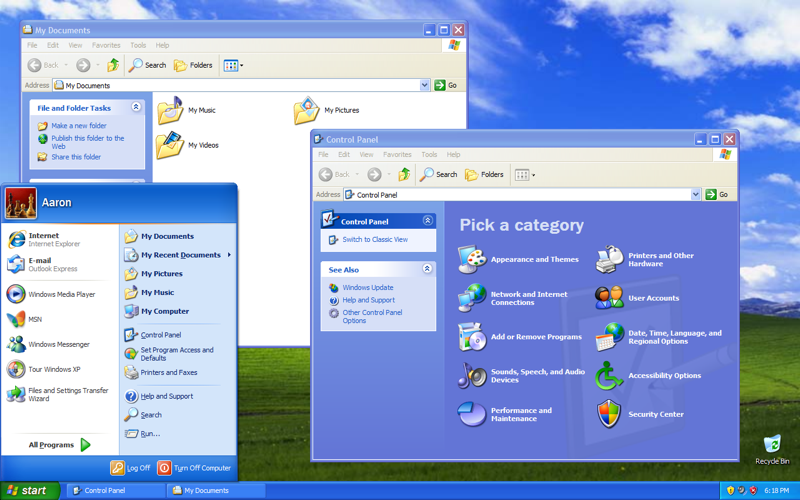
Con nombre clave “Whistler”, Windows XP se lanzó al mercado el 25 de octubre de 2001.

Las letras “XP” provienen de la palabra eXPerience y su periodo de desarrollo fue menor a 18 meses, concretamente entre diciembre de 1999 y agosto de 2001.

Actualmente es el sistema operativo más utilizado del planeta para procesadores x86 y se considera que existen más de 400 millones de copias funcionando.

Sucesor de Windows 2000, es el primer sistema operativo de Microsoft orientado al consumidor que se construye con un núcleo y arquitectura de Windows NT disponible en dos versiones: una para plataformas de 32 bits y otra para plataformas de 64 bits.

En XP se introdujeron algunas características que mejoraron el S.O. notablemente con respecto a sus antecesores:

  • Ambiente gráfico más agradable que el de sus predecesores.
  • Secuencias más rápidas de inicio y de hibernación.
  • Capacidad del sistema operativo de desconectar un dispositivo externo, de instalar nuevas aplicaciones y controladores sin necesidad de reiniciar.
  • Una nueva interfaz de uso más fácil, incluyendo herramientas para el desarrollo de temas de escritorio.
  • Uso de varias cuentas, lo que permite que un usuario guarde el estado actual y aplicaciones abiertos en su escritorio y permita que otro usuario abra una sesión sin perder esa información.
  • ClearType, diseñado para mejorar legibilidad del texto encendido en pantallas de cristal líquido (LCD) y monitores similares.
  • Escritorio Remoto, que permite a los usuarios abrir una sesión con una computadora que funciona con Windows XP a través de una red o Internet, teniendo acceso a sus usos, archivos, impresoras, y dispositivos.
  • Soporte para la mayoría de módems ADSL y wireless, así como el establecimiento de una red FireWire.
Aprende a mantener la seguridad y sigue usando Windows XP | Tecnología -  ComputerHoy.com

Windows 10

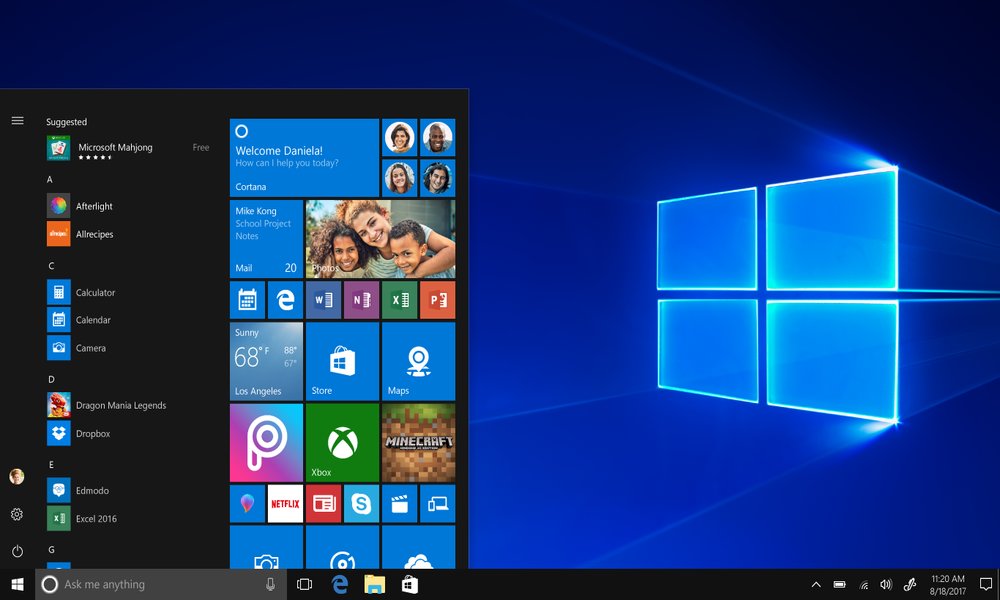
Windows 10 se lanzo el 29 de Julio de 2015, es la unificación de todos los sistemas operativos de Microsoft en una única plataforma, puede usarse en los PC, smartphones, tablets y Xbox, siendo el primer sistema operativo que se ofrece de manera gratuita a los usuarios que ya contaran con Windows 7, Windows 8.1 o Windows Phone 8.1.

El sistema operativo ofrece una interfaz de Windows actualizada, centrándose en el icónico menú Inicio y creando una experiencia intuitiva desde allí. Windows 10 pone voz a Microsoft para ofrecer una experiencia más coloquial y accesible que antes. Cortana, el primer asistente verdaderamente digital de Microsoft, hace su primera aparición en un equipo con Windows 10 y después se introduce con gran éxito en los teléfonos Windows 8.1. Aprendiendo de los comportamientos y las preferencias de cada persona que interactúa con ella, Cortana crea una experiencia personalizada en todos los equipos, tabletas y teléfonos Windows. Es inteligente y ocurrente, y supone un gran paso adelante hacia un Windows más personal.

Novedades:

  • Microsoft Edge como navegador web (desaparece Internet Explorer)
  • Cortana nuevo asistente de voz personal
  • Vuelve el menú de inicio
  • Actualizaciones obligatorias
  • Centro de actividades (Action Center)
  • Continuum, mejor integración entre la interfaz tactil y el ratón/teclado
  • Windows Hello (Autentificación Biométrica),reconocimiento de rostro
  • Escritorios virtuales
  • Se necesita software de terceros para reproducir DVDs
  • Anclaje de ventanas más inteligente al arrastrar una ventana a cualquier borde de la pantalla
  • Integración con Xbox
  • Wi-Fi Sense, se conecta a puntos de acceso confiables y permite dar acceso sin compartir contraseña
  • Las Apps se pueden usar como si fueran una ventana convencional
  • Apps nativas como correo y calendario, fotos, mapas
  • Mejora la Vista de Tareas y los snaps
  • Nuevo Explorador de Windows

Microsoft trabaja en una versión más ligera de Windows 10 para equipos con  poco espacio